
Ihr Android-Smartphone. Ihre Dashcam.
Fahrt aufzeichnen. Aufnahme überprüfen.
Verwende dein Android-Smartphone als Dashcam. Halte das Verkehrsgeschehen fest, behalte den Aufnahme- und Speicherstatus im Auge und finde nach der Fahrt genau die Aufnahmen, die du benötigst.
Für Android 8.0 und neuer. Kamera- und Aufnahmeoptionen hängen vom Gerät ab.
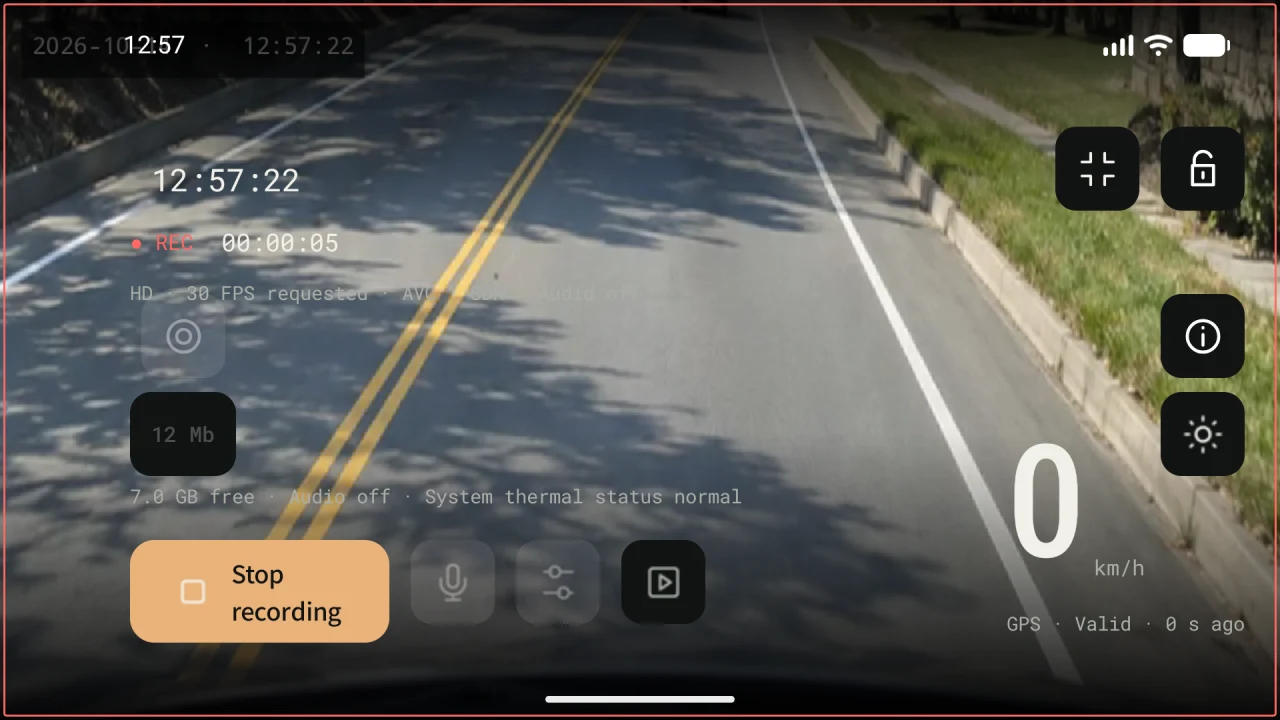
Aufzeichnen. Überprüfen. Finden.
Von der Aufnahme bis zum gewünschten Videomaterial.
App-Aufnahmen vom 14. Oktober 2026 mit Emulator und Beispieldaten. Die Straße ist eine generierte Demoszene. Optionen und Bildschirmdetails können je nach Gerät und App-Version abweichen.
Aufnahmen und Speicherplatz überprüfen.
Sehen Sie sich die Aufnahmedauer, den belegten Speicherplatz und den verfügbaren Speicherplatz an.
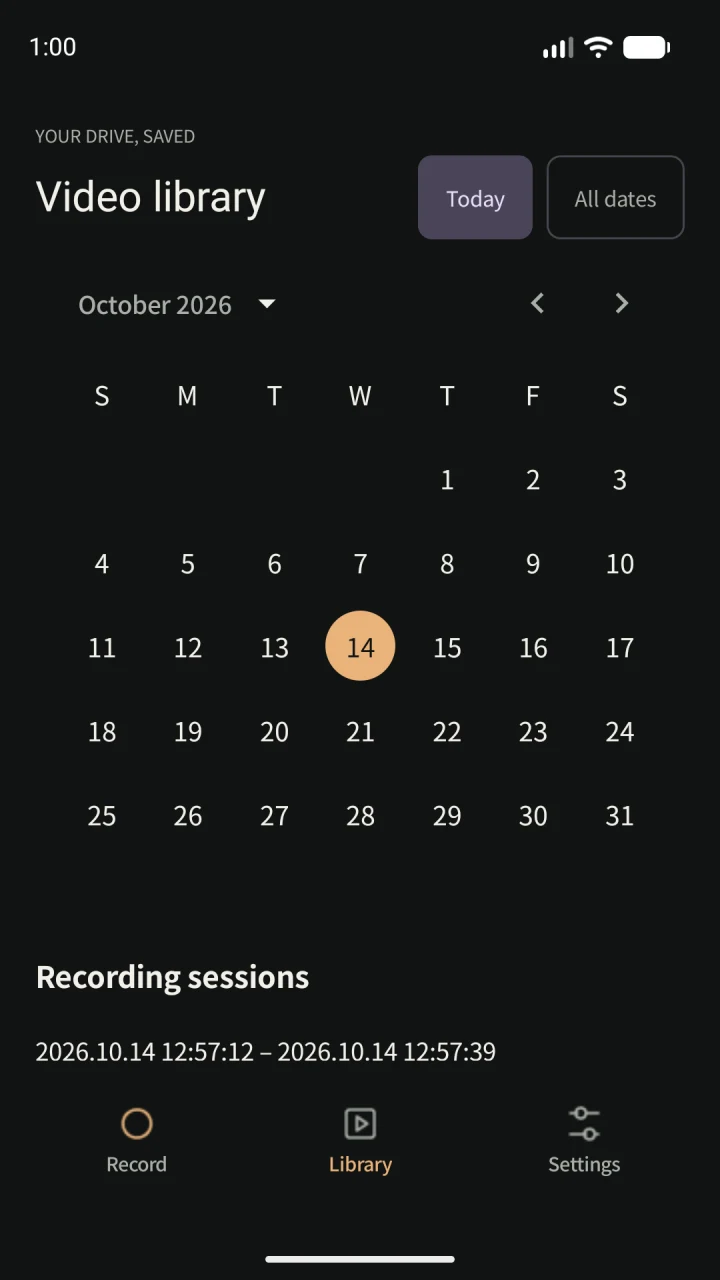
Finde eine aufgezeichnete Fahrt.
Wähle ein Datum im Kalender aus und öffne anschließend die entsprechende Aufnahmesitzung.
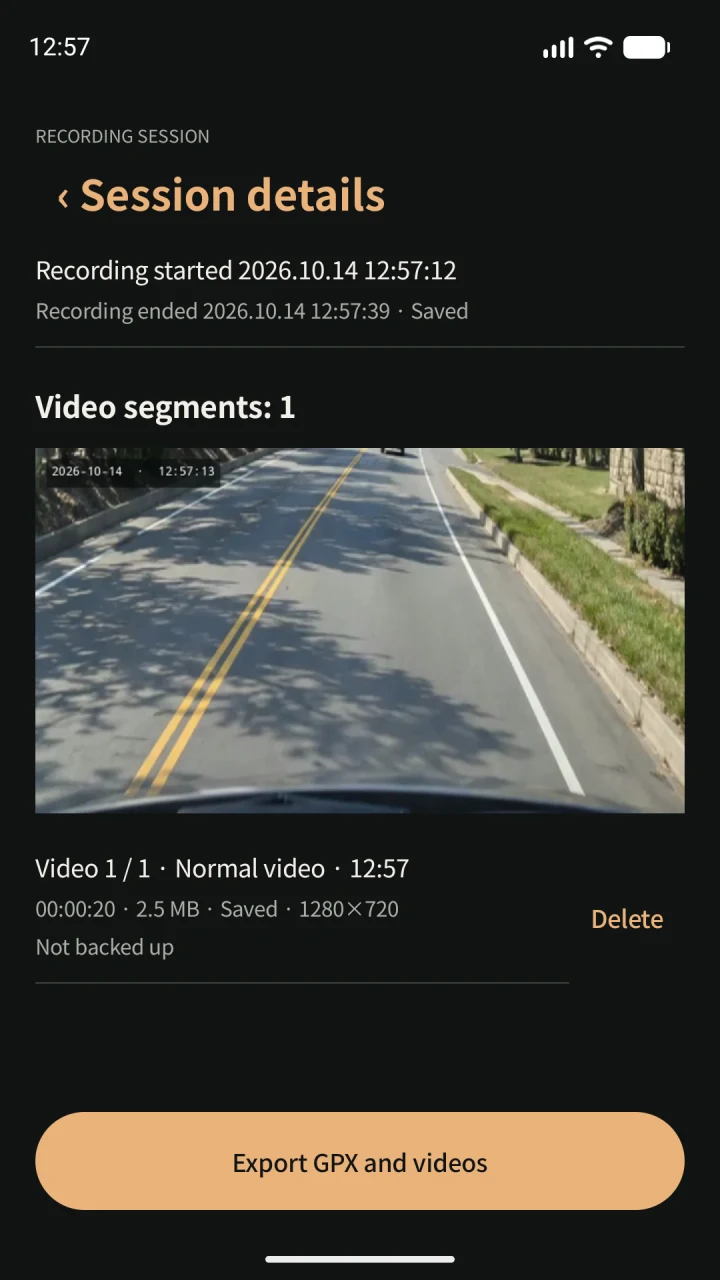
Sieh dir die gespeicherten Aufnahmen an.
Spiele die Videosegmente der Sitzung ab und exportiere die Aufnahmen, die du behalten möchtest.
Die Aufnahme steht an erster Stelle.
Bereite alles vor, bevor du losfährst.
- Fahrt aufzeichnen.
- Nutze die Bedienelemente für die Aufnahme. Wenn du die Automatisierungsfunktion aktivierst, kann die Aufnahme – sobald die Kamera bereit ist – automatisch durch die Stromzufuhr oder eine Bluetooth-Verbindung mit dem Fahrzeug gestartet werden. Aufgrund von Android-Beschränkungen oder Berechtigungseinstellungen kann es jedoch erforderlich sein, die App manuell zu öffnen.
- Aufnahme und Speicherplatz überprüfen.
- Behalte Aufnahmedauer, gespeicherte Datenmenge und verfügbaren Speicherplatz im Blick. Nutze wahlweise die vollständigen Bedienelemente, ein minimalistisches HUD oder einen energiesparenden Anzeigemodus – ohne dabei die laufende Aufnahmesitzung zu unterbrechen.
- Aufzeichnung in Segmenten.
- Wähle die von deinem Smartphone unterstützten Kamera- und Encoder-Optionen aus. Speichere Videos in einzelnen Segmenten und lege ein Limit für die Speicherdauer fest (Loop-Aufnahme), damit ältere Aufnahmen bei Platzmangel automatisch entfernt werden können.
- Finden, abspielen und exportieren
- Öffnen Sie den Kalender, wählen Sie eine Sitzung aus und sehen Sie sich die dazugehörigen Videosegmente an. Exportieren Sie die gespeicherten Aufnahmen, die Sie behalten möchten.
- Optionale GPS-Funktionen.
- Zeigt die GPS-Geschwindigkeit an, wenn der Standort verfügbar ist. Mit Standortberechtigung wird die Route standardmäßig aufgezeichnet und nur auf Ihrem Gerät gespeichert; in den Einstellungen können Sie das abschalten. Die Wiedergabe zeigt die Route auf einer OpenStreetMap-Karte, im Vollbild mit verschiebbarer und skalierbarer Bild-in-Bild-Karte, und Routen lassen sich als GPX exportieren.
Optionales Backup
Bewahren Sie Aufnahmen auf Ihrem Smartphone auf. Richten Sie bei Bedarf ein Backup ein.
Die grundlegenden Aufnahmen werden auf Ihrem Smartphone gespeichert. Verbinden Sie Google Drive, WebDAV oder SMB, wenn Sie ein Backup Ihrer Videos wünschen; legen Sie die Upload-Ziele fest und aktivieren Sie separat die automatische Sicherung abgeschlossener Videos. Hochgeladene Kopien werden über den jeweiligen Dienst verwaltet.
blackWbox ist kostenlos und enthält Google-AdMob-Werbung sowie, wo erforderlich, Einwilligungsoptionen. Aufnahmen tragen standardmäßig das Wasserzeichen „BlackWbox Free“. Wenn Sie eine Belohnungsanzeige bis zum Ende ansehen, entfällt das Wasserzeichen, Videoinformationen können eingeblendet werden und Werbung wird 24 Stunden lang ausgeblendet; das Ansehen ist freiwillig. Kamera, Mikrofon, Standort und verbundene Dienste benötigen unterschiedliche Daten. Außerdem sendet die App anonyme Nutzungsstatistiken über Google Analytics for Firebase (nie Video, Ton, Standort oder Dateinamen); das lässt sich in den Einstellungen ausschalten.
Datenschutzerklärung lesenEin Speicherort für Ihre Aufnahmen auf Ihrem Android-Smartphone.
Bei Google Play ansehenBefestigen Sie das Smartphone und schließen Sie die Einrichtung vor der Fahrt ab.