
Votre téléphone Android. Votre caméra embarquée.
Enregistrez votre trajet. Vérifiez l'enregistrement.
Transformez votre téléphone Android en dashcam. Filmez la route, surveillez l'état de l'enregistrement et du stockage, et retrouvez les séquences dont vous avez besoin après votre trajet.
Pour Android 8.0 et versions ultérieures. Les options de caméra et d’enregistrement dépendent de votre appareil.
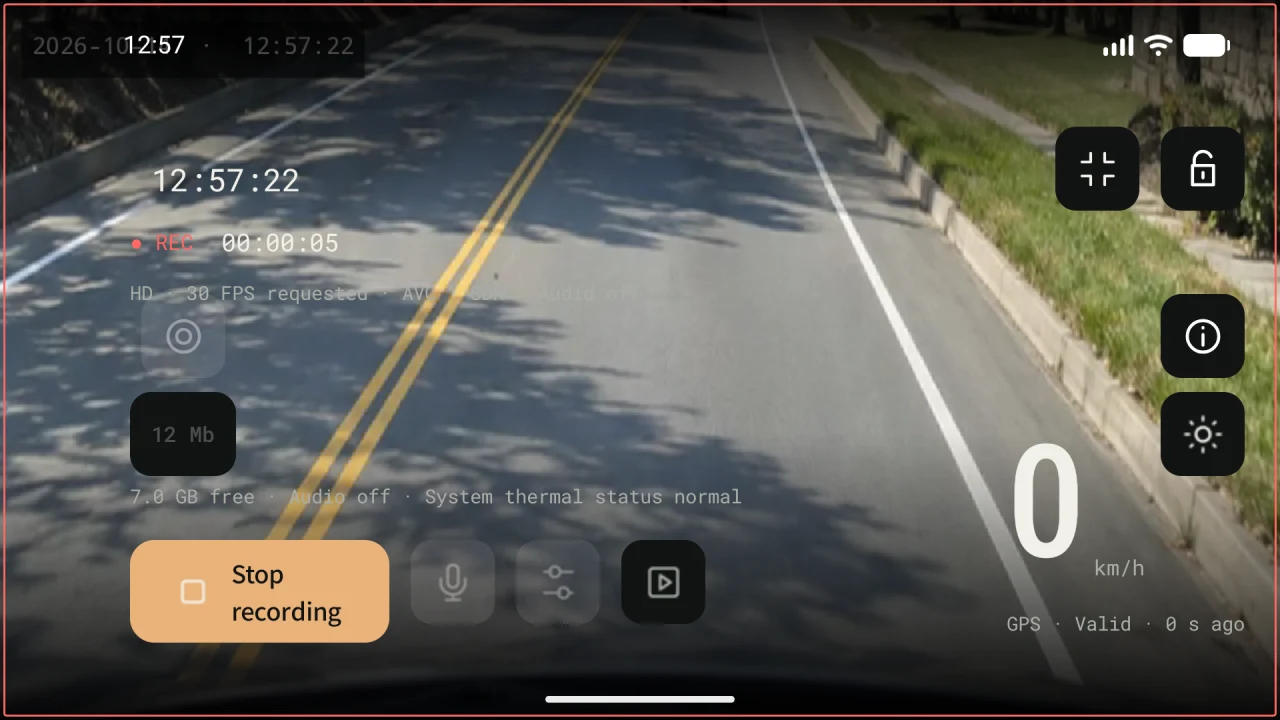
Enregistrez. Vérifiez. Retrouvez.
De l'enregistrement aux séquences dont vous avez besoin.
Captures de l’application du 14 octobre 2026 réalisées avec un émulateur et des exemples. La route est une scène de démonstration générée ; les options et l’affichage peuvent varier selon l’appareil et la version.
Vérifiez l'état des enregistrements et du stockage.
Consultez la durée des enregistrements, le volume de données sauvegardées et l'espace disponible.
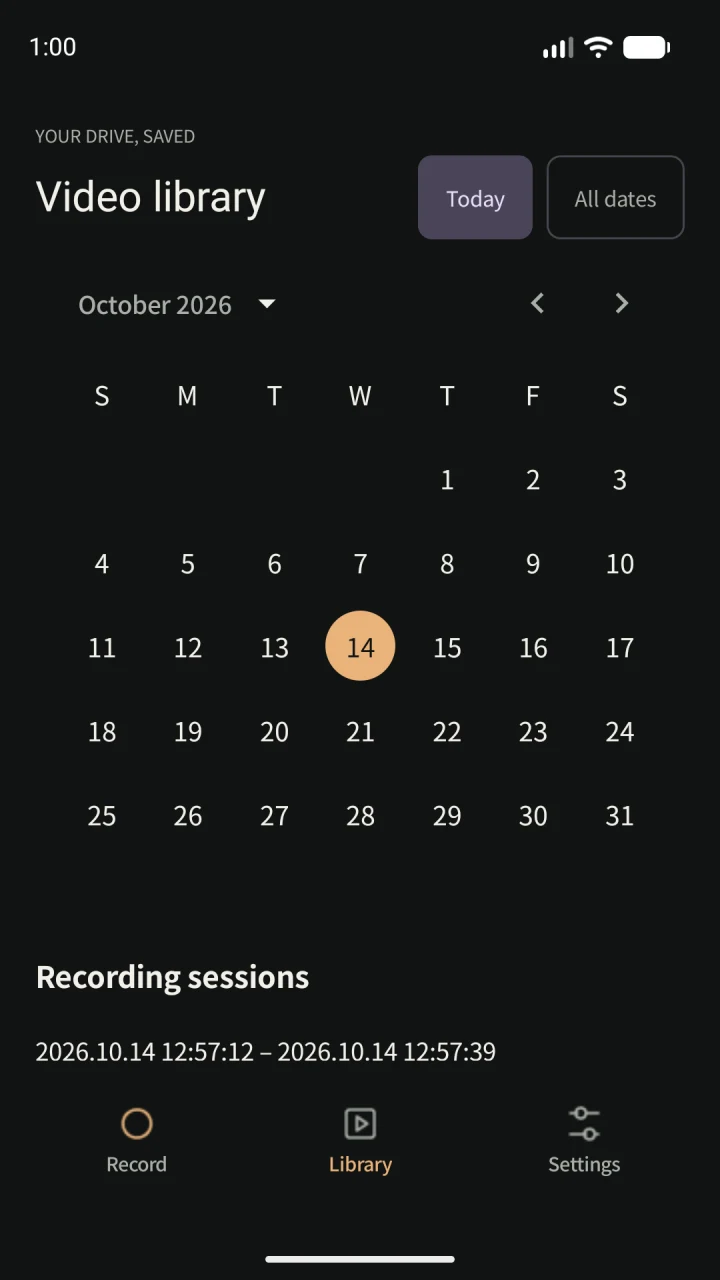
Retrouvez un trajet enregistré.
Sélectionnez une date dans le calendrier, puis ouvrez la session d'enregistrement correspondante.
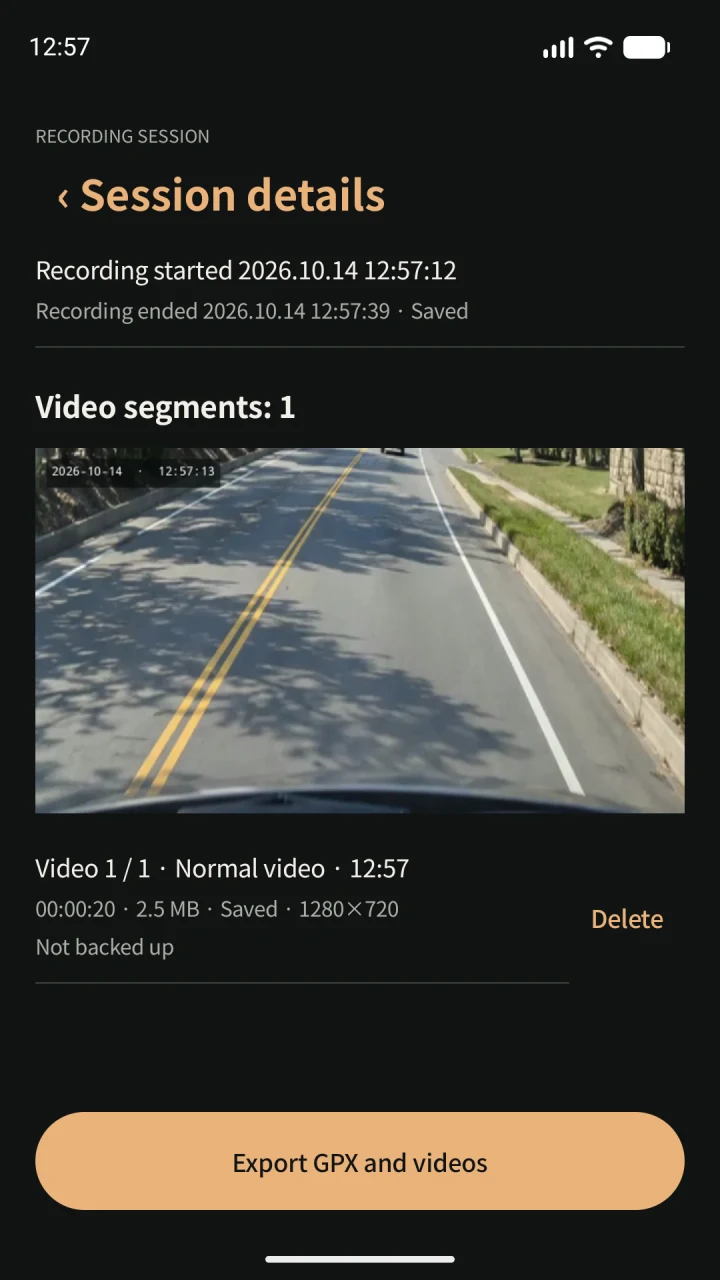
Consultez les vidéos sauvegardées.
Lisez les séquences vidéo de la session et exportez celles que vous souhaitez conserver.
L'enregistrement avant tout.
Configurez l'application avant de prendre la route.
- Enregistrez votre trajet.
- Utilisez les commandes d'enregistrement. Si vous activez l'automatisation, la détection d'une source d'alimentation ou la connexion Bluetooth de votre véhicule peut lancer l'enregistrement dès que la caméra est prête. En raison des restrictions et des autorisations propres à Android, il peut être nécessaire d'ouvrir l'application manuellement.
- Surveillez l'enregistrement et le stockage.
- Consultez la durée de l'enregistrement, les données sauvegardées et l'espace disponible. Choisissez entre une interface complète, un affichage minimaliste (HUD) ou un mode économie d'énergie, sans jamais interrompre votre session d'enregistrement.
- Enregistrement par segments.
- Choisissez les options de caméra et d'encodage compatibles avec votre téléphone. Enregistrez vos vidéos par segments et définissez une limite de stockage en boucle pour supprimer automatiquement les anciens enregistrements lorsque l'espace vient à manquer.
- Rechercher, lire et exporter
- Ouvrez le calendrier, sélectionnez une session et passez en revue ses segments vidéo. Exportez les séquences enregistrées que vous souhaitez conserver.
- Outils GPS (optionnels)
- Affiche la vitesse GPS lorsque la position est disponible. Si l’autorisation de localisation est accordée, le trajet est enregistré par défaut et stocké uniquement sur votre appareil ; vous pouvez le désactiver dans les réglages. La lecture affiche le trajet sur une carte OpenStreetMap, avec en plein écran une carte en incrustation déplaçable et redimensionnable, et les trajets peuvent être exportés en GPX.
Sauvegarde facultative
Conservez vos enregistrements sur votre téléphone. Ajoutez une sauvegarde si nécessaire.
Les enregistrements principaux sont stockés sur votre téléphone. Connectez Google Drive, WebDAV ou SMB pour sauvegarder vos vidéos ; choisissez les destinations de transfert et activez, si vous le souhaitez, la sauvegarde automatique des vidéos terminées. Les copies transférées sont gérées via le service connecté.
blackWbox est gratuit et comprend des publicités Google AdMob et, lorsque c’est requis, des options de consentement. Les enregistrements portent par défaut un filigrane « BlackWbox Free ». Si vous regardez une publicité avec récompense jusqu’au bout, le filigrane disparaît, les informations vidéo peuvent être ajoutées et les publicités sont masquées pendant 24 heures ; le visionnage est facultatif. La caméra, le micro, la position et les services connectés n’ont pas les mêmes besoins en données. Elle envoie aussi des statistiques d’utilisation anonymes via Google Analytics for Firebase (jamais vos vidéos, audio, position ou noms de fichiers) ; vous pouvez le désactiver dans les réglages.
Lire la politique de confidentialitéUn espace dédié à vos sauvegardes sur votre téléphone Android.
Voir sur Google PlayFixez votre téléphone et terminez les réglages avant de conduire.