
Seu celular Android. Sua câmera veicular.
Grave o trajeto. Verifique a gravação.
Use seu celular Android como uma câmera veicular. Registre o trajeto em vídeo, acompanhe o status da gravação e do armazenamento, e encontre os vídeos de que precisa após o percurso.
Para Android 8.0 ou superior. As opções de câmera e gravação dependem do dispositivo.
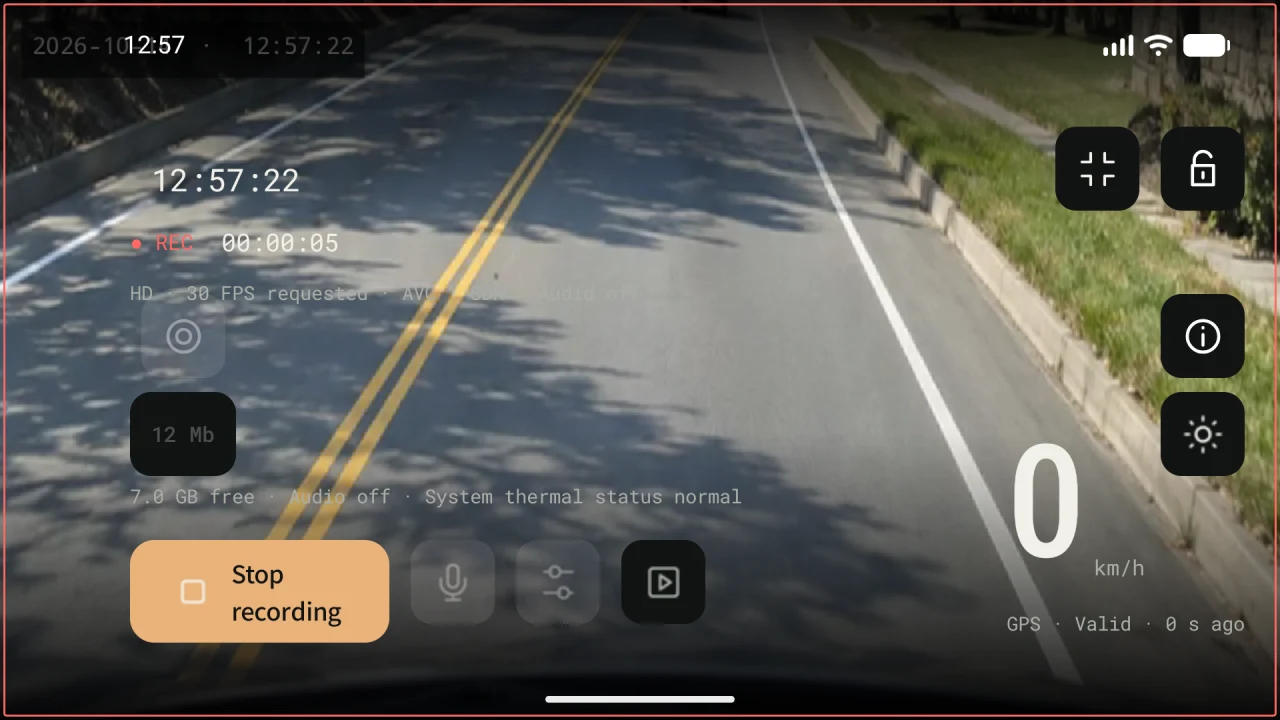
Grave. Verifique. Encontre.
Da gravação aos vídeos de que você precisa.
Capturas do app de 14 de outubro de 2026 feitas com emulador e conteúdo de exemplo. A estrada é uma cena de demonstração gerada; opções e detalhes podem variar conforme o dispositivo e a versão.
Verifique a gravação e o armazenamento.
Visualize o tempo de gravação, os dados salvos e o espaço disponível.
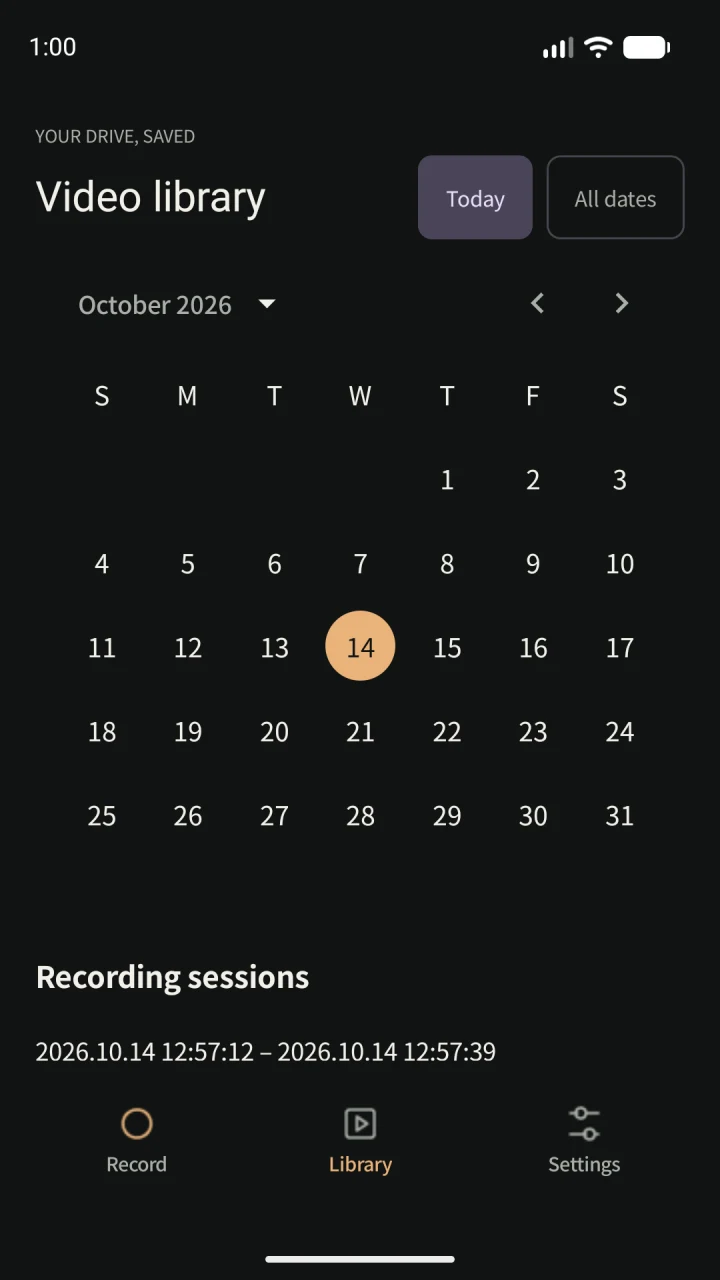
Encontre um trajeto gravado.
Escolha uma data no calendário e, em seguida, abra uma sessão de gravação.
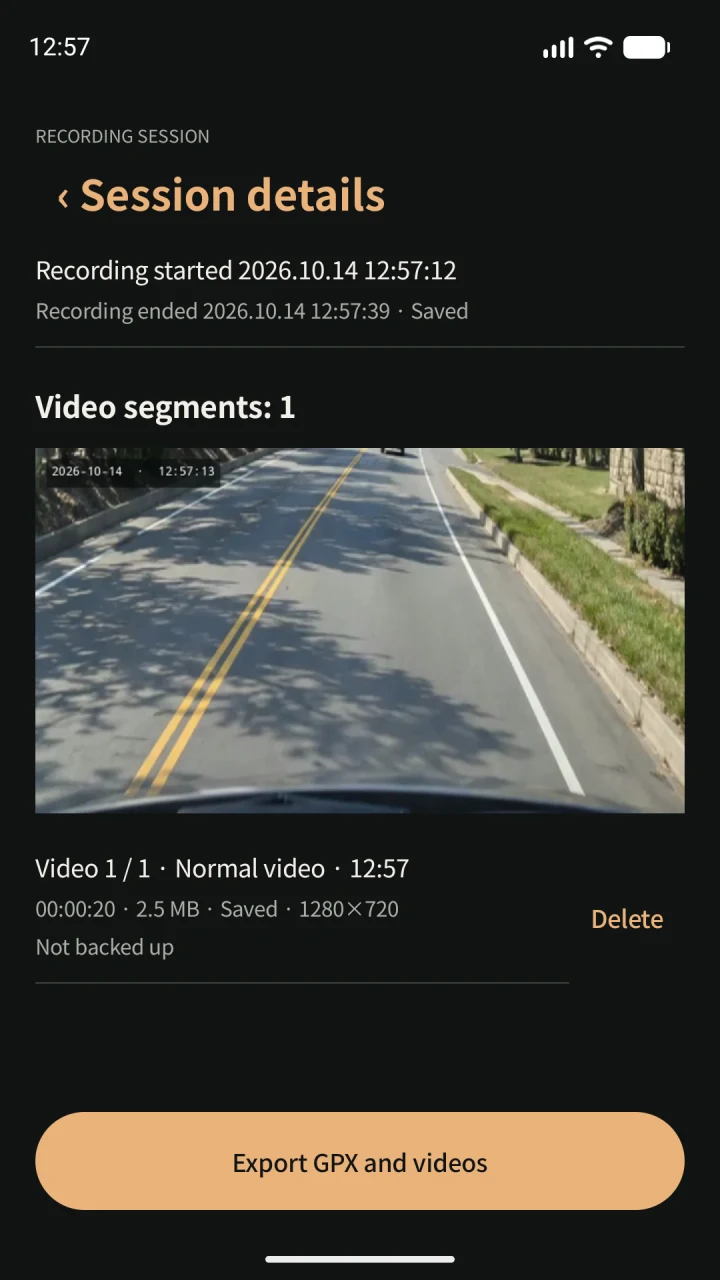
Revise os vídeos salvos.
Reproduza os segmentos de vídeo da sessão e exporte os arquivos que deseja manter.
A gravação em primeiro lugar
Configure antes de começar a dirigir.
- Grave o trajeto
- Comece pelos controles de gravação. Se você ativar a automação, a captura poderá ser iniciada automaticamente — por exemplo, ao conectar a uma fonte de energia ou via Bluetooth do veículo — assim que a câmera estiver pronta. Devido a restrições e permissões do Android, pode ser necessário abrir o aplicativo manualmente.
- Verifique a gravação e o armazenamento
- Acompanhe o tempo de gravação, os dados salvos e o espaço disponível. Utilize controles completos, uma interface simplificada (HUD) ou um modo de exibição que economiza bateria, tudo isso sem interromper a sessão de gravação.
- Organize o trajeto em segmentos
- Escolha as opções de câmera e codificador compatíveis com seu celular. Salve os vídeos em segmentos e defina um limite de armazenamento em loop para remover gravações antigas quando for necessário liberar espaço.
- Encontre, reproduza e exporte
- Abra o calendário, selecione uma sessão e analise os segmentos de vídeo. Exporte as gravações que deseja manter.
- Ferramentas de GPS opcionais
- Mostra a velocidade GPS quando a localização está disponível. Com a permissão de localização concedida, o trajeto é gravado por padrão e guardado apenas no seu dispositivo; você pode desativar nas Configurações. A reprodução mostra o trajeto em um mapa do OpenStreetMap, com um mapa picture-in-picture móvel e redimensionável em tela cheia, e os trajetos podem ser exportados em GPX.
Backup opcional
Mantenha as gravações no seu celular. Adicione um backup, se desejar.
As gravações principais ficam armazenadas no seu celular. Conecte o Google Drive, WebDAV ou SMB caso queira fazer backup dos vídeos; selecione os destinos de envio e ative, separadamente, o backup automático de vídeos concluídos. As cópias enviadas são gerenciadas no serviço conectado.
O blackWbox é gratuito e inclui anúncios do Google AdMob e, onde exigido, opções de consentimento. As gravações têm por padrão a marca d’água “BlackWbox Free”. Se você assistir a um anúncio premiado até o fim, por 24 horas a marca d’água é removida, informações podem ser adicionadas ao vídeo e os anúncios não são exibidos; assistir é opcional. Câmera, microfone, localização e serviços conectados precisam de dados diferentes. Também envia estatísticas de uso anônimas pelo Google Analytics for Firebase (nunca seu vídeo, áudio, localização ou nomes de arquivo); você pode desativar isso nas configurações.
Leia a Política de PrivacidadeUm espaço para seus arquivos no seu celular Android.
Ver no Google PlayFixe o celular e conclua a configuração antes de dirigir.