
让Android手机成为行车记录仪。
记录行车过程,查看录制状态。
将您的 Android 手机用作行车记录仪。记录行车画面,查看录制与存储状态,并在行程结束后查找所需的影像。
适用于Android 8.0及以上版本。相机和录制选项取决于设备。
录制。查看。查找。
从录制到获取所需影像。
应用截图于2026年10月14日使用模拟器和示例内容拍摄。道路是生成的演示场景;可用选项和界面细节可能因设备和应用版本而异。
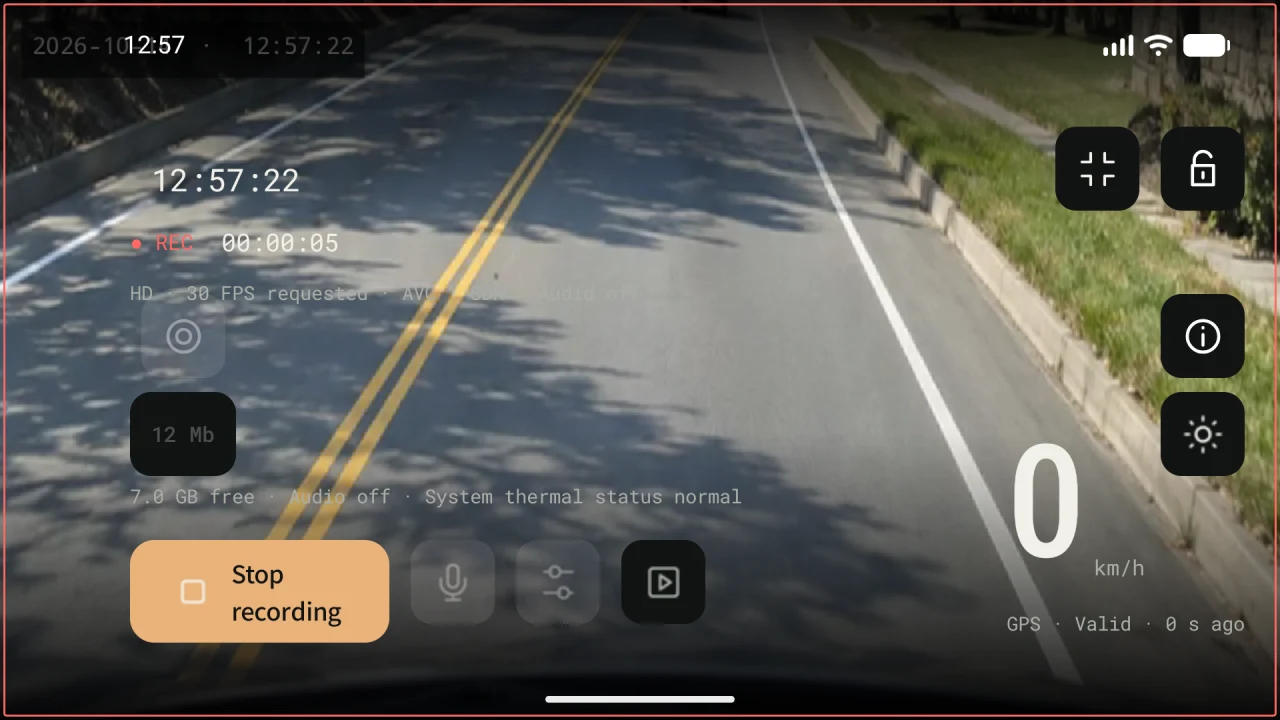
查看录制与存储状态。
查看录制时长、已保存数据量及剩余可用空间。
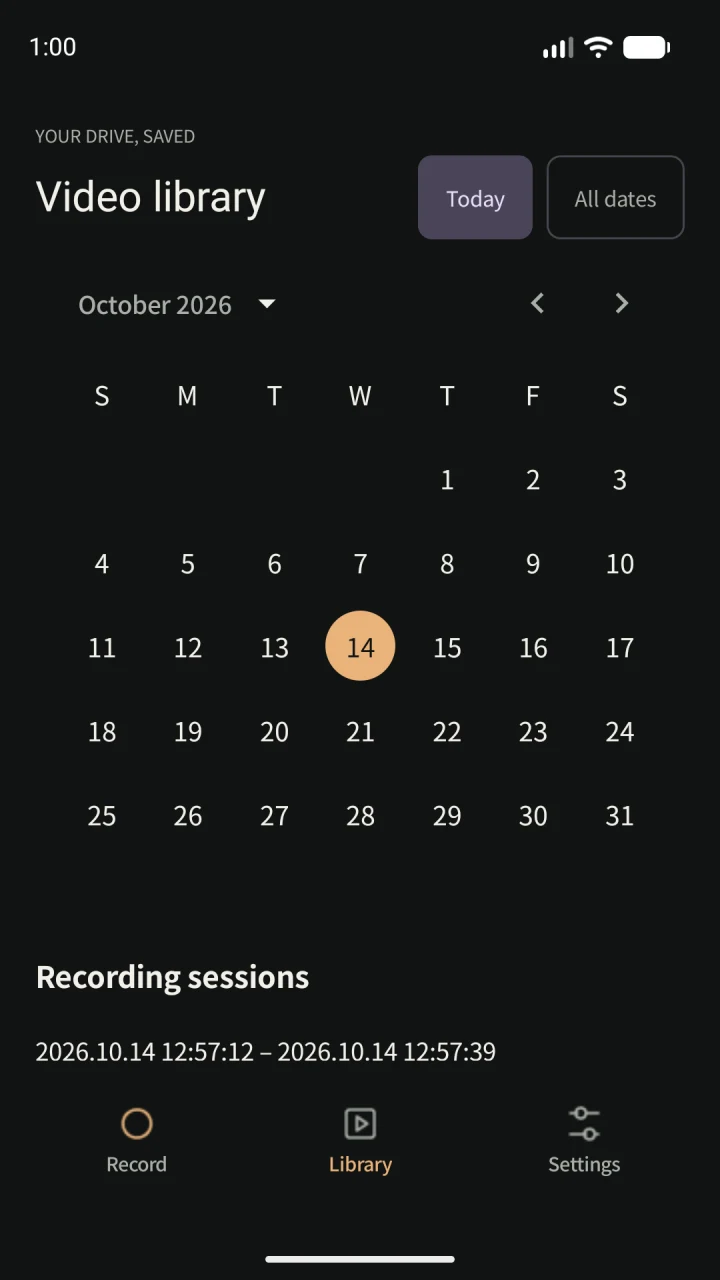
查找已录制的行程。
在日历中选择日期,然后打开相应的录制时段。
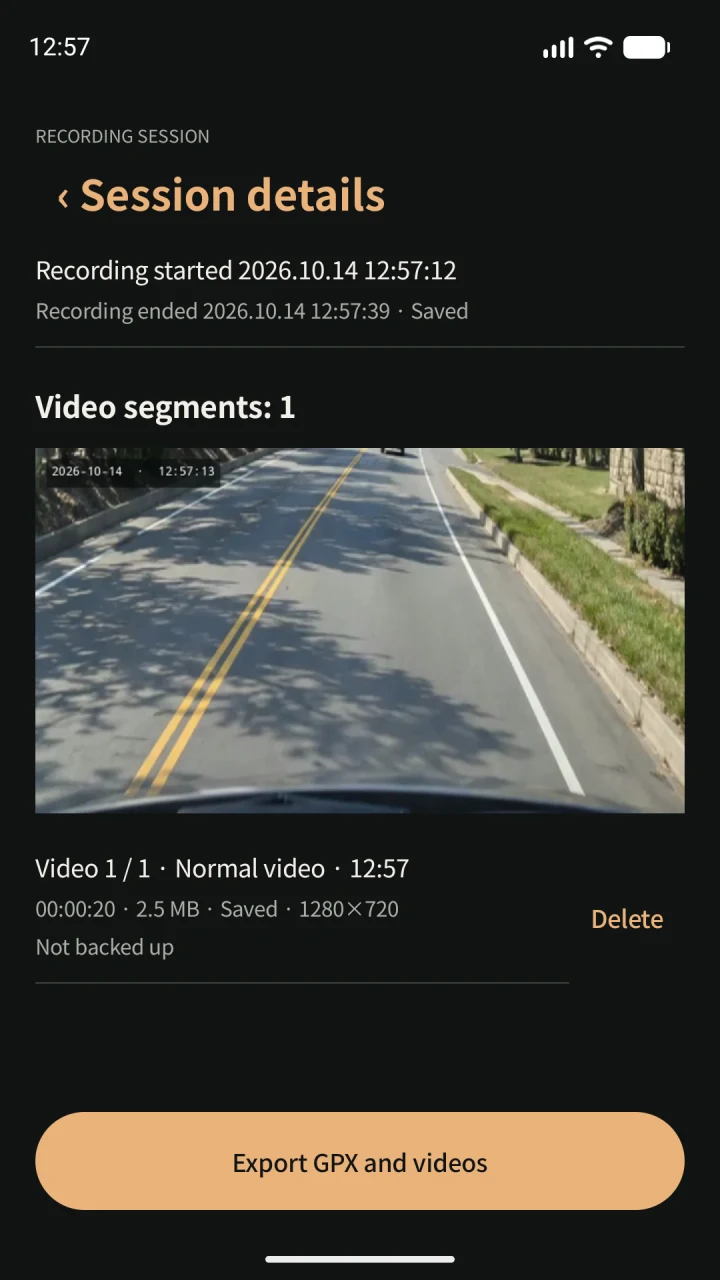
回看已保存的影像。
播放该时段的视频片段,并导出您想要保留的影像。
录制是核心功能
出发前完成设置。
- 录制行车过程
- 通过录制控件开始操作。若开启自动化功能,在相机就绪后,系统可根据电源连接状态或车载蓝牙连接情况自动开始录制。受 Android 系统限制及权限要求,有时您可能需要手动打开应用。
- 查看录制与存储状态
- 查看录制时长、已保存数据量及可用存储空间。您可以使用完整控制界面、极简平视显示(HUD)或省电显示模式,且无需中断当前的录制过程。
- 分段保存行车记录
- 选择手机支持的相机及编码选项。视频将以分段形式保存;您还可以设置循环存储上限,以便在存储空间不足时自动清理旧的录制文件。
- 查找、播放与导出
- 打开日历,选择一个记录时段,查看其中的视频片段。导出您想要保留的录像。
- 可选 GPS 工具
- 在可获取位置时显示 GPS 速度。授予位置权限后,路线默认会被记录并仅保存在您的设备上,可在设置中关闭。回放时会在 OpenStreetMap 地图上显示路线,全屏时可使用可移动、可缩放的画中画地图,路线也可导出为 GPX。
可选备份
录像会保存在您的手机上。如有需要,您可以添加备份功能。
核心录像文件存储在您的手机中。若需备份视频,可连接 Google Drive、WebDAV 或 SMB;选择上传目标位置,并可单独开启已完成视频的自动备份功能。上传后的副本由相应的云服务平台进行管理。
blackWbox 免费使用,包含 Google AdMob 广告,并在需要的地区提供同意设置。录制的视频默认带有“BlackWbox Free”水印。完整观看一则激励广告后,24 小时内水印会移除、可加入视频信息,并且不显示广告;观看为可选。相机、麦克风、位置和已连接服务所需的数据各不相同。 应用还会通过 Google Analytics for Firebase 发送匿名使用统计(绝不包含视频、音频、位置或文件名),可在设置中关闭。
阅读隐私政策